
Hanya bergabung dengan Google Plus (G +) dan bertanya-tanya mana untuk memulai? Kemudian duduk kembali, bersantai dan membaca posting ini. Sebagian besar orang masih menunggu undangan untuk memulai sebagai Google sedang menguji melalui mengundang hanya saat ini. Apakah Anda memiliki undangan atau masih menunggu satu itu akan menjadi panduan komprehensif untuk saat memulai G +.
Posting ini dirancang untuk membantu Anda dan saya untuk memahami bagaimana untuk memulai dengan G + dan membawa Anda melalui proses langkah-demi-langkah untuk memulai pada G +
sebelum melanjut jangan lupa masukan saya ke lingkaran G+ anda yang disamping blog ini . atau di sini
https://plus.google.com/u/0/100001448954947983372
kita lanjut :
Langkah 1: Cara Akses Google Ditambah
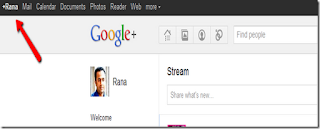
Setelah Anda menerima undangan Anda untuk bergabung dengan + G, Anda akan diminta untuk memasukkan nama, alamat e-mail, tanggal lahir dan jenis kelamin untuk memulai. Setelah menyelesaikan rincian ini Anda akan login dan bisa menemukan account Anda di sudut kiri atas browser Anda seperti ditunjukkan di cor layar di bawah ini.
 Langkah 2: Lengkapi Profil Anda
Google ditambah diluncurkan untuk identitas pribadi saja saat ini. Jika Anda sudah mulai account dengan nama bisnis maka Anda kemungkinan besar melanggar persyaratan Google dan kondisi. Google telah menutup rekening tersebut. Oleh karena itu, adalah bijaksana untuk mulai tepat pada tempat pertama.
Anda Bio
Di sinilah Anda mendapatkan kesempatan untuk mengatakan kepada dunia siapa Anda dan apa yang Anda lakukan. Saya sangat merindukan alat-alat dalam jaringan sosial yang paling termasuk Facebook dan LinkedIn. Saya percaya presentasi memainkan peran besar dalam keberhasilan Anda. Di sini Anda dapat memoles bio Anda menggunakan alat disorot dalam screen shot.
Menggunakan alat ini Anda dapat melakukan hal berikut:
Dapatkah Anda bayangkan profil jaringan sosial dengan keluar gambar Anda? Saya sarankan memiliki gambaran yang santai setengah profesional akan melakukan trik. Gambar adalah kesan pertama Anda di jaringan sosial membuatnya bekerja untuk Anda.
Pengaturan Privasi
Alat lain yang besar littlie bahwa Anda dapat memilih setiap informasi berikut secara individu untuk menampilkan atau menyembunyikan dari orang yang berbeda di kalangan Anda. membual hak
Saya mendengar beberapa orang mengatakan bahwa mereka tidak di Facebook karena privasi dan mereka tidak ingin mencampur kehidupan kerja dengan hal-hal pribadi. Facebook memiliki daftar untuk mengontrol masalah privasi tetapi Lingkaran di Google ditambah membuat sangat mudah untuk mempertahankan ini. Konten dibagi dengan satu lingkaran tidak dapat dilihat oleh anggota di kalangan lainnya.
Langkah 4 Link Menambahkan
Anda dapat menambahkan link ke blog lain media sosial profil, dan website dengan pergi ke profil Anda> edit profil> ini akan mengaktifkan tombol link. Dengan mengklik tombol link setelah itu Anda dapat menambahkan link ke profil sosial media
Langkah 5: Memahami Bagaimana +1 bekerja
Tombol Google +1 bekerja mirip dengan Facebook seperti tombol, tapi saya pikir itu akan jauh lebih kuat dan berguna dengan waktu karena alasan berikut.
Anda dapat melihat hal-hal yang direkomendasikan oleh teman Anda dalam hasil pencarian dengan +1 tombol
Semua +1' s Anda akan disimpan di tab +1 bawah profilku ditambah Google, Anda dapat memilih untuk menampilkan atau menyembunyikan tab ini
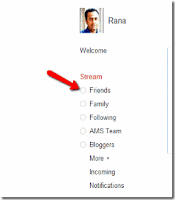 Dengan memilih lingkaran tertentu di sini Anda dapat memeriksa feed berita itu lingkaran tertentu dan juga memperbarui status hanya dengan lingkaran yang tanpa berbagi status update Anda dengan seluruh dunia.
Langkah 7: Cara Kirim Pesan Langsung
Seperti twitter dimulai dengan tanda @ sebelum nama pengguna, Anda dapat mengirim pesan pengguna langsung / pribadi. Dengan mengklik menambahkan lebih banyak orang, Anda dapat mengirim pesan langsung / pribadi ke beberapa orang.
Langkah 8: Pemberitahuan
Anda dapat pergi ke pojok kanan atas pada browser Anda dan klik pada lingkaran bulat, melainkan akan membuka menu drop down. Ketika Anda akan memilih Google + pilihan pengaturan itu akan membawa Anda ke layar berikut.
Ini adalah ke pilihan individu bagaimana Anda ingin mengatur ini. Berdetak terlalu banyak pilihan dapat menyebabkan banjir e-mail.
Anda Hidupkan
Saya berharap ini akan membantu untuk membuat profil Anda dan memulai di Google plus.
Karena Google adalah pengujian antarmuka saat ini dan beberapa hal dapat berubah di masa depan atau mungkin saya melewatkan sesuatu di sini merasa bebas untuk menambahkan pengalaman dan pemikiran Anda di bagian komentar di bawah ini.
Posting ini dirancang untuk membantu Anda dan saya untuk memahami bagaimana untuk memulai dengan G + dan membawa Anda melalui proses langkah-demi-langkah untuk memulai pada G +

sebelum melanjut jangan lupa masukan saya ke lingkaran G+ anda yang disamping blog ini . atau di sini
https://plus.google.com/u/0/100001448954947983372
kita lanjut :
Langkah 1: Cara Akses Google Ditambah
Setelah Anda menerima undangan Anda untuk bergabung dengan + G, Anda akan diminta untuk memasukkan nama, alamat e-mail, tanggal lahir dan jenis kelamin untuk memulai. Setelah menyelesaikan rincian ini Anda akan login dan bisa menemukan account Anda di sudut kiri atas browser Anda seperti ditunjukkan di cor layar di bawah ini.

Google ditambah diluncurkan untuk identitas pribadi saja saat ini. Jika Anda sudah mulai account dengan nama bisnis maka Anda kemungkinan besar melanggar persyaratan Google dan kondisi. Google telah menutup rekening tersebut. Oleh karena itu, adalah bijaksana untuk mulai tepat pada tempat pertama.
Anda Bio
Di sinilah Anda mendapatkan kesempatan untuk mengatakan kepada dunia siapa Anda dan apa yang Anda lakukan. Saya sangat merindukan alat-alat dalam jaringan sosial yang paling termasuk Facebook dan LinkedIn. Saya percaya presentasi memainkan peran besar dalam keberhasilan Anda. Di sini Anda dapat memoles bio Anda menggunakan alat disorot dalam screen shot.
Menggunakan alat ini Anda dapat melakukan hal berikut:
- Membuat teks tebal, miring dan Underline
- Hyper text link
- Gunakan Poin Bullet
- Hapus format dengan satu klik
Dapatkah Anda bayangkan profil jaringan sosial dengan keluar gambar Anda? Saya sarankan memiliki gambaran yang santai setengah profesional akan melakukan trik. Gambar adalah kesan pertama Anda di jaringan sosial membuatnya bekerja untuk Anda.
Pengaturan Privasi
Alat lain yang besar littlie bahwa Anda dapat memilih setiap informasi berikut secara individu untuk menampilkan atau menyembunyikan dari orang yang berbeda di kalangan Anda. membual hak
- pendudukan
- pekerjaan
- pendidikan
- hubungan
- mencari
- jenis kelamin
Saya mendengar beberapa orang mengatakan bahwa mereka tidak di Facebook karena privasi dan mereka tidak ingin mencampur kehidupan kerja dengan hal-hal pribadi. Facebook memiliki daftar untuk mengontrol masalah privasi tetapi Lingkaran di Google ditambah membuat sangat mudah untuk mempertahankan ini. Konten dibagi dengan satu lingkaran tidak dapat dilihat oleh anggota di kalangan lainnya.
Langkah 4 Link Menambahkan
Anda dapat menambahkan link ke blog lain media sosial profil, dan website dengan pergi ke profil Anda> edit profil> ini akan mengaktifkan tombol link. Dengan mengklik tombol link setelah itu Anda dapat menambahkan link ke profil sosial media
Langkah 5: Memahami Bagaimana +1 bekerja
Tombol Google +1 bekerja mirip dengan Facebook seperti tombol, tapi saya pikir itu akan jauh lebih kuat dan berguna dengan waktu karena alasan berikut.
Anda dapat melihat hal-hal yang direkomendasikan oleh teman Anda dalam hasil pencarian dengan +1 tombol
Semua +1' s Anda akan disimpan di tab +1 bawah profilku ditambah Google, Anda dapat memilih untuk menampilkan atau menyembunyikan tab ini
Langkah 6: Cara Filter News Feed Anda

Langkah 7: Cara Kirim Pesan Langsung
Seperti twitter dimulai dengan tanda @ sebelum nama pengguna, Anda dapat mengirim pesan pengguna langsung / pribadi. Dengan mengklik menambahkan lebih banyak orang, Anda dapat mengirim pesan langsung / pribadi ke beberapa orang.
Langkah 8: Pemberitahuan
Anda dapat pergi ke pojok kanan atas pada browser Anda dan klik pada lingkaran bulat, melainkan akan membuka menu drop down. Ketika Anda akan memilih Google + pilihan pengaturan itu akan membawa Anda ke layar berikut.
Ini adalah ke pilihan individu bagaimana Anda ingin mengatur ini. Berdetak terlalu banyak pilihan dapat menyebabkan banjir e-mail.
Anda Hidupkan
Saya berharap ini akan membantu untuk membuat profil Anda dan memulai di Google plus.
Karena Google adalah pengujian antarmuka saat ini dan beberapa hal dapat berubah di masa depan atau mungkin saya melewatkan sesuatu di sini merasa bebas untuk menambahkan pengalaman dan pemikiran Anda di bagian komentar di bawah ini.
